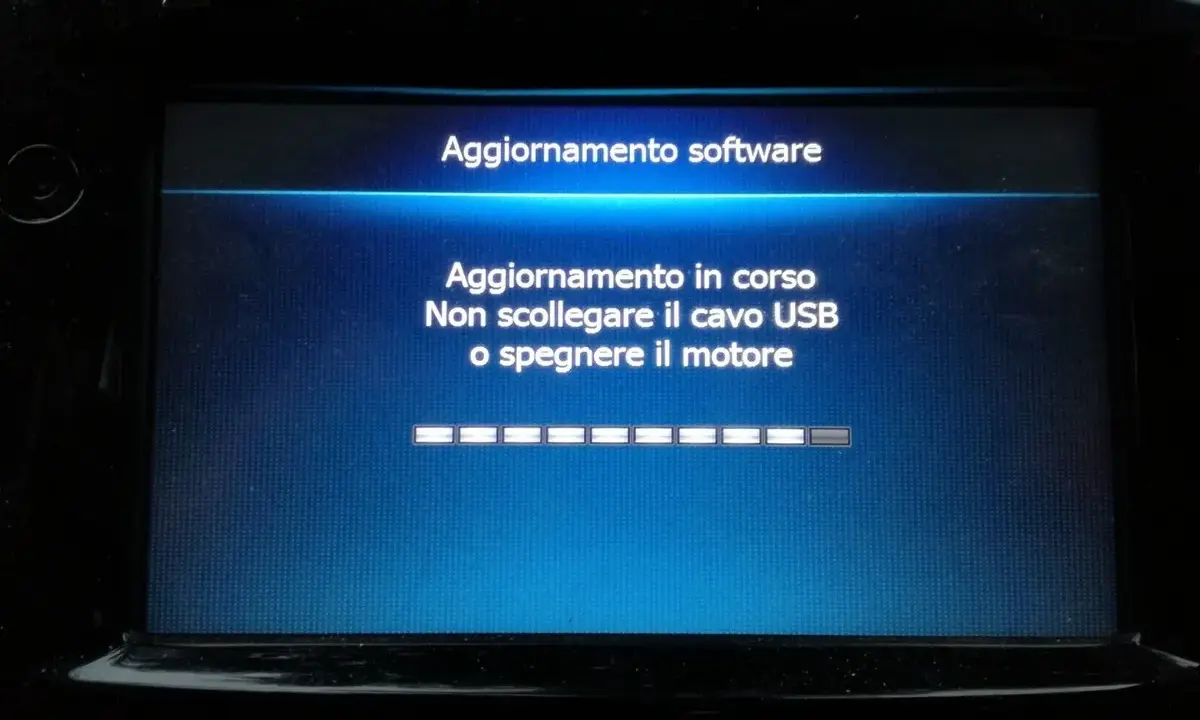
Su una Clio 4 il Media Nav può perdere precisione nelle mappe, diventare meno reattivo o mostrare piccoli bug dopo anni di utilizzo. La parte interessante è che l’aggiornamento gratuito del Media Nav della Clio 4 non è un blocco unico: software del sistema, mappe e servizi extra hanno regole diverse, e solo alcune combinazioni sono davvero senza costo. Qui ti spiego cosa puoi fare da solo, come controllare la versione installata e quando ha senso aspettarsi un update senza spendere un euro.
Le tre cose da controllare prima di scaricare qualsiasi aggiornamento
- Verifica se la tua Clio 4 monta Media Nav o Media Nav Evolution: la procedura cambia in alcuni dettagli, ma il canale ufficiale no.
- Se la Toolbox propone un update di sistema, installalo prima delle mappe: Renault indica che i due passaggi non si fanno insieme.
- Per aggiornare servono una chiavetta USB, un PC con Internet e, in genere, una chiavetta FAT32 da 8 a 32 GB.
- Le mappe gratuite non sono illimitate: fuori dalla finestra iniziale o da eventuali campagne speciali, spesso diventano a pagamento.
- Con il motore acceso e senza interrompere il processo, l’operazione è semplice; il rischio vero è quasi sempre un passaggio saltato.
Che cosa stai aggiornando davvero
Io faccio sempre una distinzione netta tra tre livelli: il software del sistema, le mappe e gli eventuali contenuti extra. Sulla Clio 4 questa differenza conta davvero, perché la parola “aggiornamento” fa pensare a un’unica procedura gratuita, ma in pratica le condizioni cambiano.
| Cosa aggiorni | Cosa cambia | Quando ha senso | Gratis? |
|---|---|---|---|
| Software del Media Nav | Stabilità, bug, fluidità, compatibilità | Se il sistema è lento o mostra errori | Spesso sì, se il partner ufficiale offre una versione più nuova |
| Mappe | Strade, rotonde, limiti, POI, nuovi svincoli | Se navighi spesso o usi il navigatore integrato | Solo in finestre gratuite o offerte speciali |
| Contenuti extra | POI, avvisi, servizi aggiuntivi | Se ti servono funzioni specifiche | Dipende dal catalogo |
Il punto più importante è questo: una mappa aggiornata non rende più veloce il sistema, e un software nuovo non aggiorna automaticamente le cartografie. Sono due interventi collegati, ma non identici. Per non fare confusione, il passo successivo è capire quale versione hai realmente a bordo.
Come verificare la versione del sistema sulla tua Clio 4
Sulla Clio 4 la versione installata conta più del nome del modello in sé. In concreto, io controllerei prima il nome esatto che compare nel menu: se vedi Media Nav Evolution, puoi usare la procedura ufficiale Renault e del partner di aggiornamento; se hai una versione precedente, i passaggi restano simili ma qualche voce di menu cambia leggermente.
- Accendi il quadro e vai su Impostazioni.
- Entra nella scheda Sistema.
- Leggi la versione software riportata a schermo e annotala.
- Se vuoi aggiornare le mappe, controlla anche la sezione Nav o Aggiornamenti mappe, perché è lì che il sistema prepara l’impronta su USB.
Se non trovi esattamente le stesse voci, non è un’anomalia: sulle varie generazioni di Media Nav i menu cambiano un po’, ma il principio resta identico. Una volta identificato il sistema, la procedura diventa molto più lineare.
La procedura ufficiale passo dopo passo
La procedura ufficiale è meno complessa di quanto sembri, ma va seguita con disciplina. Se salti un passaggio, la Toolbox non sempre te lo perdona e finisci a rifare tutto da capo.
Prepara la chiavetta nel modo giusto
- Usa una chiavetta USB vuota, preferibilmente da 8 a 32 GB.
- Formatta la chiavetta in FAT32.
- Accendi il motore prima di iniziare: il Media Nav non va aggiornato a quadro spento.
- Non usare il sistema per altro mentre stai salvando l’impronta del dispositivo.
Scarica gli aggiornamenti dal computer
- Collega la chiavetta al Media Nav e salva l’impronta del sistema.
- Apri la Toolbox del partner ufficiale sul PC connesso a Internet.
- Inserisci la stessa chiavetta: il software riconosce il veicolo e propone gli aggiornamenti disponibili.
- Se compare prima l’aggiornamento del sistema e poi quello delle mappe, installa prima il sistema e poi ripeti la procedura per le cartografie.
Leggi anche: Autopilot Tesla - Come funziona davvero e i suoi limiti
Installa tutto in auto
- Ritorna in vettura con la chiavetta aggiornata.
- Inseriscila nel Media Nav con il motore acceso.
- Segui le istruzioni sullo schermo e conferma l’avvio.
- Non togliere la chiavetta e non spegnere il motore finché non compare il messaggio di fine installazione.
Se la Toolbox propone solo un pacchetto vecchio o nessun file, spesso significa che il tuo sistema è già allineato oppure che la finestra gratuita per le mappe è scaduta. A quel punto il tema non è più “come installare”, ma “quanto ti conviene farlo gratis e quando no”.
Quando l’aggiornamento è gratuito e quando no
Renault ricorda che circa il 15% delle strade cambia ogni anno: per questo le mappe hanno senso, soprattutto se usi il navigatore integrato. Il problema è che “aggiornare” non equivale a “aggiornare gratis per sempre”.
| Situazione | Esito tipico | Lettura pratica |
|---|---|---|
| Auto appena consegnata | Mappa gratuita entro 90 giorni | È il caso più favorevole, ma riguarda la consegna iniziale |
| Sistemi Renault più recenti | Mappe gratuite per 3 anni dall’acquisto | Non dare per scontato che valga allo stesso modo sulla tua Clio 4 |
| Toolbox propone un update di sistema | Spesso download gratuito | Conviene farlo prima delle mappe |
| Renault lancia un aggiornamento speciale | Gratuito per i veicoli idonei | Capita quando c’è una correzione importante o una campagna dedicata |
| Clio 4 già usata e fuori finestra | Mappe di solito a pagamento | Qui il “gratis” riguarda più il software che la cartografia |
La lettura corretta, secondo me, è questa: sulla maggior parte delle Clio 4 già circolanti l’aggiornamento delle mappe non è gratuito in modo automatico, mentre un update del software può ancora comparire come disponibile senza costi. Se il sistema non propone nulla, non significa per forza che qualcosa sia rotto: a volte significa solo che il diritto all’aggiornamento gratuito non c’è più.
Gli errori che bloccano tutto più spesso
Qui di solito si perde più tempo del necessario. La buona notizia è che gli errori ricorrenti sono pochi, quindi si possono prevenire in modo abbastanza semplice.
- Chiavetta non compatibile: se non è FAT32 o se ha una capacità fuori range, il sistema può non riconoscerla correttamente.
- Motore spento: l’aggiornamento va fatto con il motore acceso, altrimenti il processo può interrompersi.
- Si stacca la USB troppo presto: il file può risultare incompleto e l’installazione va rifatta da zero.
- Si prova a fare tutto in un solo passaggio: su Media Nav e Media Nav Evolution il sistema e le mappe non si aggiornano insieme.
- Si ignora la versione installata: scaricare un pacchetto già presente non migliora nulla e fa solo perdere tempo.
- Si pensa che il navigatore sia “vecchio” solo perché è lento: a volte il problema è hardware, non software.
Io consiglio sempre di fermarsi un minuto prima di premere “Accetta” e controllare due cose: versione del sistema e spazio della chiavetta. È una verifica banale, ma taglia fuori gran parte dei blocchi iniziali. Da lì in poi, il vero valore dell’aggiornamento si vede nella guida quotidiana, non nello schermo del momento.
Cosa cambia dopo l’aggiornamento e quando conviene fermarsi
Dopo un update fatto bene, i benefici reali sono soprattutto tre: mappe più fresche, comportamento più stabile e meno piccoli errori di navigazione. Non aspettarti miracoli sulla velocità generale se l’hardware è datato: l’aggiornamento migliora il software, non trasforma il sistema in un’unità nuova.
Se la tua Clio 4 è una vettura usata e il navigatore è il motivo principale per cui vuoi aggiornare, io farei una scelta molto pratica: prima verifico se esiste un update software gratuito, poi valuto se le mappe giustificano il costo. In molti casi il vero risparmio non è “scaricare tutto gratis”, ma evitare acquisti inutili o procedure sbagliate. E se il sistema non offre più nulla di utile, ha senso smettere di inseguire l’aggiornamento perfetto e usare il Media Nav per quello che sa ancora fare bene.
